
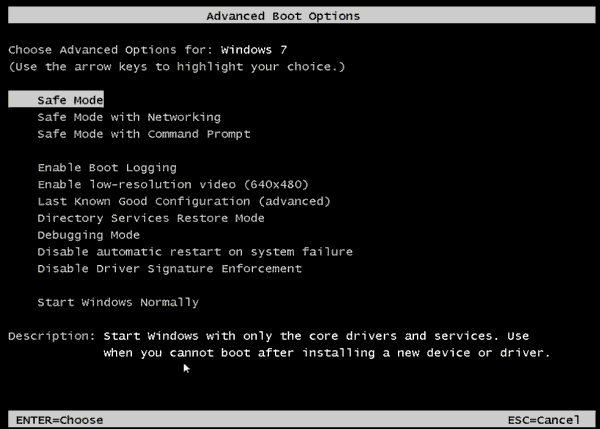
Trên Windows 7, đôi khi ta khởi động máy tính ấn F8 vào Advanced Boot Options sẽ không thấy dòng Repair You Computer như hình dưới:
- Tham khảo thêm: hướng dẫn cài windows 7, 8, 10 từ ổ cứng không USB, CD
- Lưu ý: hướng dẫn này chỉ dành cho các máy tính đang có thể vào Windows 7 bình thường.
Video hướng dẫn hiển thị Repair Your Computer
Hướng dẫn hiển thị Repair Your Computer bằng hình ảnh
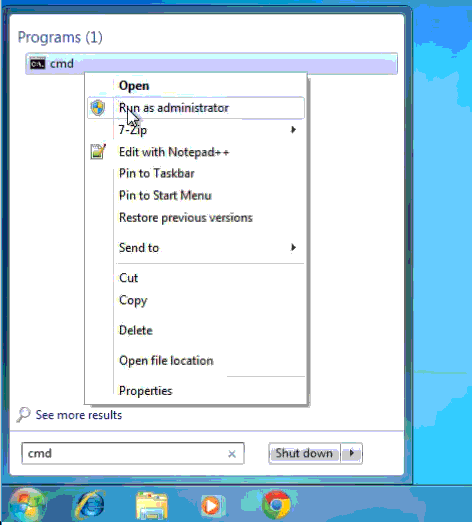
Để hiển thị Repair Your Computer trong Advanced Boot Options bạn hãy khởi động vào Windows 7 bình thường, nhấn nút Start (hay nút windows  )và gõ chữ cmd sau đó ấn chuột phải vào chương trình cmd trong kết quả vừa tìm được và chọn Run as Administrator.
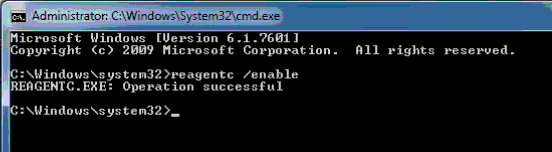
Sau đó chương trình cmd sẽ được mở lên với quyền Administrator, bạn hãy gõ vào đây dòng lệnh reagentc /enable và ấn Enter
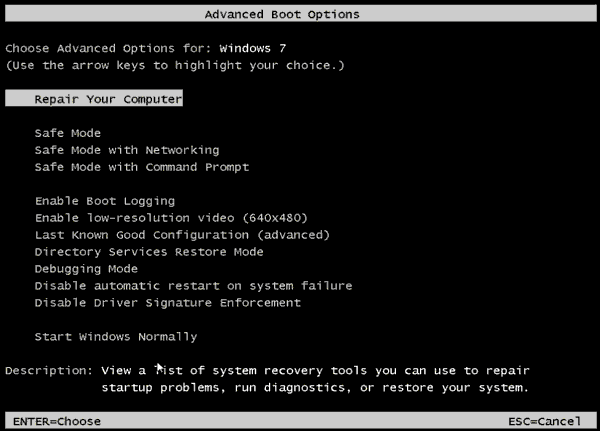
Sau đó bạn khởi động lại Windows 7 và ấn F8 vào Advanced Boot Options sẽ thấy dòng Repar Your Computer

Mình rất mong nhận được thắc mắc, nhận xét và thảo luận của các bạn ở dưới bài viết để nội dung bài viết tốt hơn.
[…] – Các bạn khởi động lại máy tính và ấn nút F8 liên tục tới khi xuất hiện màn hình đen như hình bên dưới. Sau đó các bạn dùng nút mũi tên nên xuống và nút Enter để chọn Repair Your Computer. Tại đây nếu bạn không thấy Repair Your Computer thì bạn hãy nhấn nút nguồn máy tính để tắt máy đi sau đó ấn F8 vào lại lần nữa xem có chưa, nếu vẫn chưa có thì bạn hãy khởi động lại máy vào Windows 7 => ấn nút nguồn tắt máy => mở máy lên => tắt máy… Chi tiết »
Em nhập nó không hiện anh ạ. nó ra “reagentc” is not recognized as an internal or external command…
[…] Bước 2: Reset máy tính rồi nhấn liên tục nút F8 (Windows 7) cho đến khi nó hiển thị “Advanced Boot Options”. Đối với Windows 8 và Windows 10 bạn chỉ cần nhấn Shift + Restart là được. Trong trường hợp Windows 7 của bạn không hiển thị Repair Your Computer thì hãy đọc thêm: Hiển thị Repair Your Computer trong Advanced Boot Options trên Windows 7 […]
Vậy muốn tắt repair your computer thì làm thế nào ạ
bạn ơi mình làm theo r mà sao lại ko hiện
Gõ lệnh này sai nó báo ” reagentc ” is not recognized as an internal or external conmand operable program or batch file. Khởi động > F8 thì cũng chưa thấy có ạ…
máy mình cx vậy
ngu thi chet khoc loc cai lon
Bạn ơi cho mình hỏi máy tính mình quên mật khẩu và làm như hướng dẫn mà vẫn không được vậy nhờ bạn chỉ giúp mình với ạ
Máy mình báo là REAGENTC.EXE: operation failed: 3. Vậy phải làm sao ad, tks
Same
thank you !
Máy tính mình không dùng được
Khi nhập lệnh thì nó bảo:
“reagentc” is not recognized …
Hình như Win mình bị hỏng rồi ???
Hóng! cùng lỗi