
Có khác nhiều cách kiểm tra máy tính đang sử dụng Win 32 hay 64 bit, nhưng chỉ có 2 cách kiểm tra đơn giản nhất có thể kiểm tra trên tất cả các phiên bản Windows XP, 7, 8 mình giới thiệu ở dưới đây.
Xem thêm: So sánh Windows 32-bit và 64-bit có gì giống và khác nhau
Cách 1: Xem thư mục trong ổ C
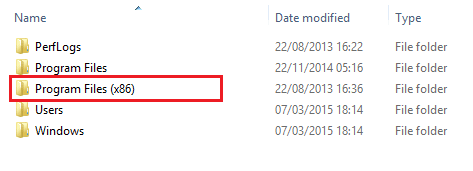
Cách này đơn giản nhất, bạn chỉ cần mở ổ đĩa C lên nếu bạn thấy có thư mục tên Program Files (x86) thì máy tính của bạn đang sử dụng Win 64 bit, nếu không thấy thư mục đó thì bạn đang sử dụng Win 32 bit.
Cách 2: mở System xem thông tin
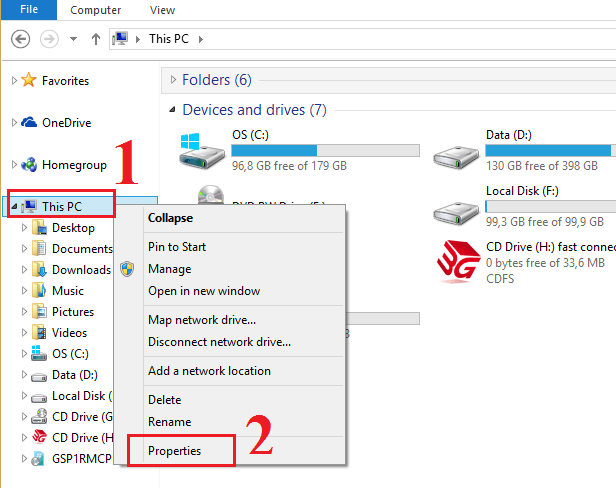
Đầu tiên các bạn mở My computer (hoặc This PC trên Windows 8) lên bằng cách nhấp tổ hợp phím  + E hoặc mở thông thường, tại đây bạn nhấp chuột phải vào My computer (hoặc This PC trên Windows 8) chọn Properties
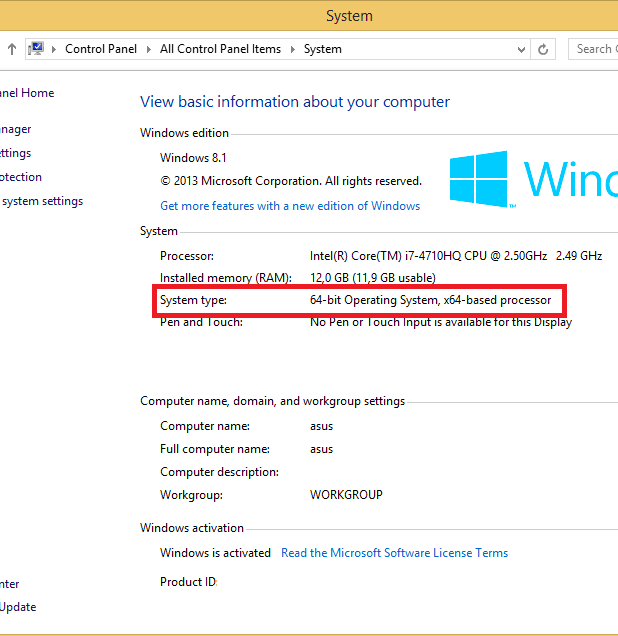
Tại đây nếu bạn dùng Win 32 bit bạn sẽ thấy dòng 32-bit Operating System và nếu dùng 64bit sẽ thấy dòng 64-bit Operating System
Ngoài ra còn nhiều cách kiểm tra máy tính đang sử dụng là Win 32 hay 64 bit nữa, tuy nhiên các cách đó “không đơn giản” nên mình không giới thiệu.

Mình rất mong nhận được thắc mắc, nhận xét và thảo luận của các bạn ở dưới bài viết để nội dung bài viết tốt hơn.
nếu máy tính không vô được win thì làm sao biết máy đó nên cài win 32bit hay là cài win 64bit vậy bạn?
làm sao để máy của mình lên 64 bit ?
Đọc bài viết này và làm theo ấy bạn @@disqus_2EkbZP3CEj:disqus
la` sao ban. ? ban. co the? noi chi tiet’ hon k . y’ minh` la` lam` cho may’ tinh’ len 64bit , may’ cua? minh hien tai la 32bit
Cài lại win bạn. Trên mạng có 1 số cách nâng cấp lên nhưng mà hay có lỗi nên tốt nhất bạn cài lại win 64bit ^^
máy mình chạy ram 1.5G thì nên cài win nào 64bit , vậy bạn
máy tính của mình đang chạy 32bit giờ muốn nó lên 64bit thì làm sao bạn ?
nếu máy bạn có car đồ họa rời và ram 4gb trở lên thì cài win 64bit còn ko thì xài 32, 64 biết nom na là nó hỗ trợ car đồ họa thôi
Bạn chỉ cần cài lại Windows phiên bản 64 bit là được bạn nhé, nhưng thông thường các máy tính có RAM từ 4GB trở lên mới cài Windows 64 bit vì nếu RAM dưới 4GB cài Windows 64 bit cũng không giúp máy chạy nhanh hơn mà còn làm máy chạy chậm đi so với 32 bit.