
Microsoft Upload Center là ứng dụng của bộ Microsoft Office 2010 hoặc 2013, nó giúp người dùng đồng bộ hóa tài liệu office trên máy tính và kho lưu trữ online của Office,… Ứng dụng này rất hữu ích đối với người dùng Âu Mỹ nhưng ở Việt Nam thì ít người dùng, nên không những không đem lại lợi ích mà còn làm chậm internet và tốc độ máy tính người dùng. Thường thì Microsoft Upload Center chỉ xuất hiện sau khi bạn Update windows.
Video hướng dẫn tắt Microsoft Upload Center
Hướng dẫn tắt Microsoft Upload Center
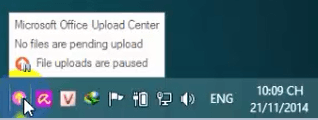
Bước 1: tắt ứng dụng nếu đang chạy (tắt tạm thời, nếu khởi động lại máy hoặc mở office lên thì ứng dụng lại chạy bình thường). Nếu ứng dụng đang không chạy thì bạn bỏ qua bước này làm luôn bước 2. Nếu ứng dụng chạy thì bạn sẽ thấy icon ứng dụng ở góc dưới phải màn hình. Bạn hãy tắt ứng đụng đi bằng cách:
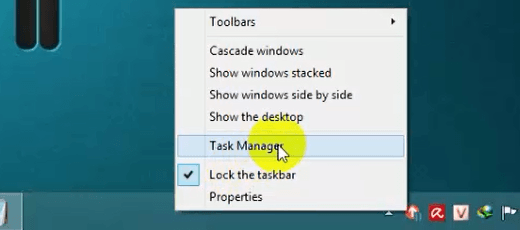
Nhấp chuột phải vào thanh Task bar chọn Task Manager
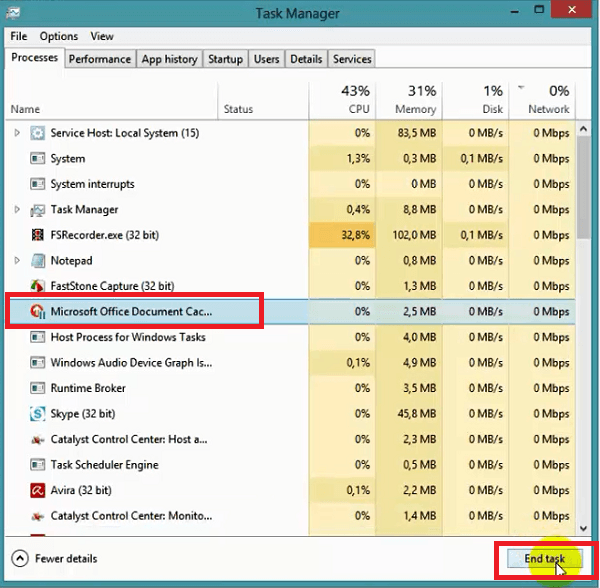
Ở đây nếu bạn dùng windows 8, trong cửa sổ Task Manager bạn chọn tab Processes, tìm và nhấp chọn file sau đó Click vào End Tark
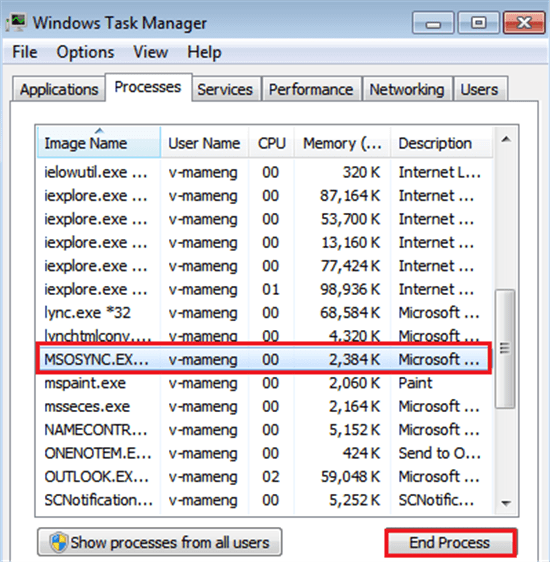
Nếu bạn dùng windows 7, trong cửa sổ Stark Manager bạn chọn tab Processes, tìm và nhấp chọn file MSOSYNC.EXE sau đó Click vào End Processce
Bước 2: đổi tên 2 file MSOSYNC.EXE và MSOUC.EXE. Nếu bạn dùng office 2010 thì hãy vào C:\Program Files\Microsoft Office\Office14 và nếu là office 2013 thì vào C:\Program Files\Microsoft Office\Office15 bạn sẽ thấy 2 file tên MSOSYNC.EXE và MSOUC.EXE. Bạn hãy đổi tên 2 file này thành tên mới tùy ý nhưng không được trình với tên file khác (tốt nhất đổi thành _MSOSYNC.EXE và _MSOUC.EXE)
Sau khi đổi tên 2 file này thì Microsoft Upload Center sẽ bị tắt vĩnh viễn và sau này sẽ không chạy nữa.

Mình rất mong nhận được thắc mắc, nhận xét và thảo luận của các bạn ở dưới bài viết để nội dung bài viết tốt hơn.
Cảm ơn bạn!
cám ơn bạn nhiều về những diều bạn đã đem lại cho công đồng…
add ơi sau khi em làm các thao tác như trên rồi chế độ update tắc rồi… nhưng khi em cài thêm phần mềm MathType cho word thì chế độ update lại xuất hiện.. em làm lại thao tác như trên nó không còn hiệu quả nửa.. em phải làm thế nào để tắc update mà không phải gỡ bỏ phần mềm MathType. add giúp em với…
Bạn hãy gở bỏ phần mềm và setup lại từ đầu (Nhớ cài luôn phần mềm gỏ công thức toán học Math Type cho Work trước khi tiến hành tắt Update!
Thanks! Bài viết rất chi tiết!
e muon tai microsoft office 2013 vao dau tai ve va cai dat phan mem ad
Chào bạn Chiến Thắng.
Máy của mình là win8 và dùng Word 2010 từ ngày cài W 2010 đến mấy ngày trước thì sử dụng tốt nhưng từ khi làm theo clip bạn chỉ tắt Microsoft Upload Center, giờ thì Word và Excel 2010 của mình không mở được nữa…bị báo lỗi là ” Unlicensed products “. Bạn giúp mình phục hồi lại Word, Excel như trước được hay không?
Cám ơn bạn.
nó bão như vậy có lẽ do bạn chưa kích hoạt bản quyền, để quay lại như cụ ở bước 2 bạn chỉ cần đổi tên 2 file lại như cũ nhé ^^