
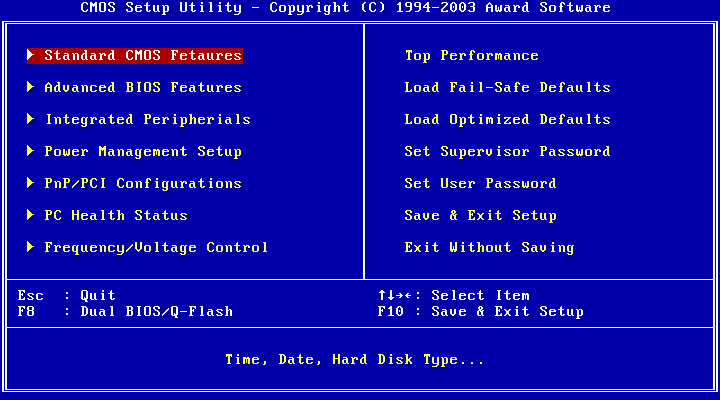
Có khá nhiều cách khác nhau để kiểm tra máy tính bạn đang sử dụng hổ trợ UEFI hay chỉ hỗ trợ BIOS, ổ cứng bạn đang dùng là MBR hay GPT. Tuy nhiên ở bài viết này mình chỉ giới thiệu với các bạn các dễ nhất để kiểm tra xem máy tính dùng UEFI hay BIOS, MBR hay GPT.
Xem thêm: Tìm hiểu và so sánh giữa MBR với GPT và BIOS với UEFI
[toc]
Cách kiểm tra xem máy tính dùng UEFI hay BIOS
Để kiểm tra xem máy tính bạn dùng UEFI hay BIOS thì các bạn cần tải phần mềm HWiNFO theo link tải trực tiếp hoặc vào trang chủ HWiNFO để tải về (các bạn nên chọn tải về bản Portable).
Khi tải về và giải nén bạn sẽ thu được 2 file là HWiNFO32.exe và HWiNFO32.INI (nếu bạn không cài đặt hiển thị đuôi file thì sẽ không thấy phần .exe và .INI). Các bạn hãy mở file HWiNFO32.exe lên và chọn Run.
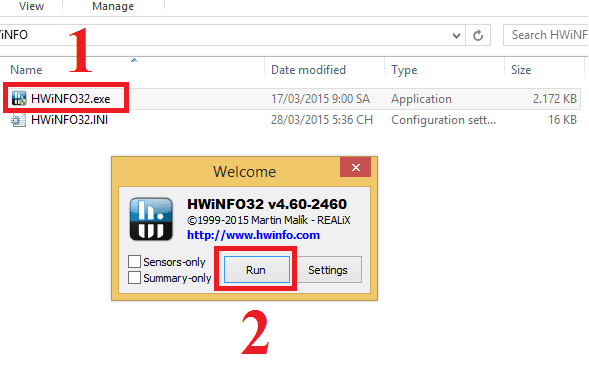
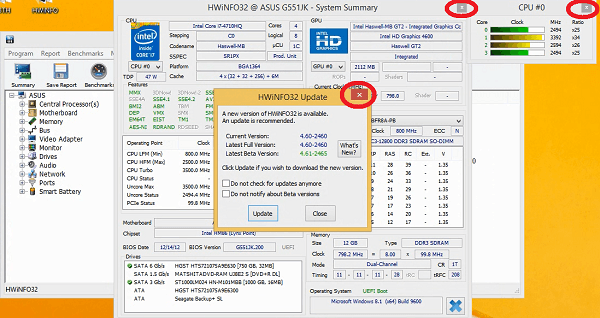
Khi phần mềm khởi động sẽ có vài cửa sổ không cần thiết được bật lên, bạn hãy đóng các cửa sổ được khoan tròn trong hình dưới lại.
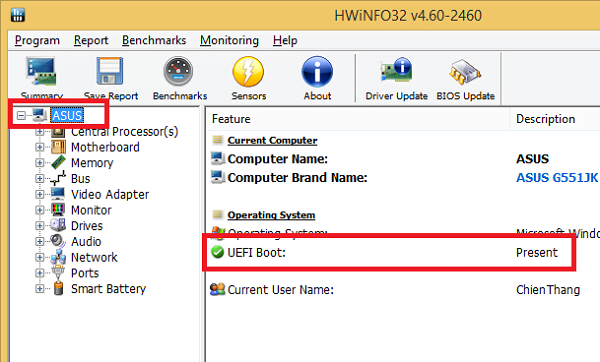
Còn lại 1 cửa sổ, khi bạn nhấp vào tên máy tính của bạn (ở đây máy mình là ASUS) thì sẽ thấy dòng UEFI Boot, nếu dòng này trên máy tính bạn thông báo là Present thì máy bạn hỗ trợ UEFI và nếu là Not Present thì máy tính của bạn chỉ hỗ trợ Legacy BIOS mà không hỗ trợ UEFI.
Cách kiểm tra ổ cứng máy tính chuẩn GPT hay MBR
Đầu tiên nếu máy tính bạn đang dùng là Windows 32 bit thì chắc chắn ổ cứng bạn đang dùng là chuẩn MBR và bạn không cần làm các bước tiếp theo để kiểm tra vì ổ cứng GPT chỉ hỗ trợ cài windows 64 bit nên Windows 32 bit không thể chạy trên ổ cứng GPT.
Để kiểm tra xem ổ cứng máy tính của bạn đang dùng theo chuẩn GPT hay MBR hay không thì có 2 cách, theo mình thì các 2 đơn giản hơn cách 1 nhưng theo bạn mình thì ngược lại nên mình giới thiệu cả 2 cách để các bạn tham khảo.
Cách 1: Kiểm tra bằng Comand Line
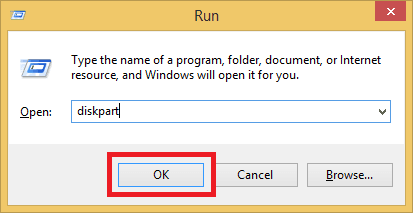
Với cách này đầu tiên bạn nhấp tổ hợp phím Wimdows + R và sau đó điền chữ diskpart và chọn OK, nếu có cửa sổ hiện lên thì bạn chọn Yes.
Cửa sổ Diskpart hiện lên, bạn gõ chứ list disk vào và ấn Enter thì danh sách các ổ cứng có trên máy tính và đang được kết nối với máy tính của bạn sẽ xuất hiện như ổ cứng máy tính, ổ cứng di động, USB, đĩa CD. Một cố cứng có thể bao gồm nhiều phân vùng, thông thường máy tính chỉ có 1 ổ cứng và nhiều phân vùng mà ta vẫn gọi là ổ đĩa C, D, E.
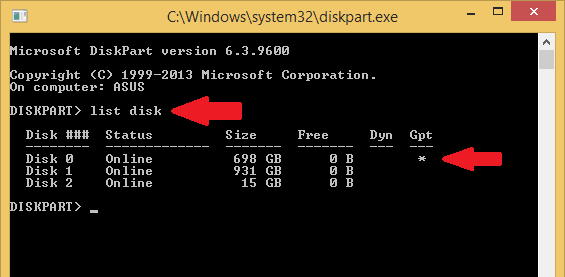
Ở đây bạn thấy các cột Disk, Size là các cột tên và dung lượng các ổ cứng. Ổ cứng trên máy tính của bạn luôn là Disk 0, với máy mình Disk 0 là ổ cứng trong laptop, Disk 1 là ổ cứng di động mình cắm vào máy, Disk 2 là USB của mình. Ở đây các bạn nhìn cột Gpt, nếu dòng tên ổ cứng nào ở cột Gpt có dấu * thì ổ cứng đó theo chuẩn GPT, nếu không có dấu * thì là chuẩn MBR.
Cách 2: Kiểm tra bằng Disk management
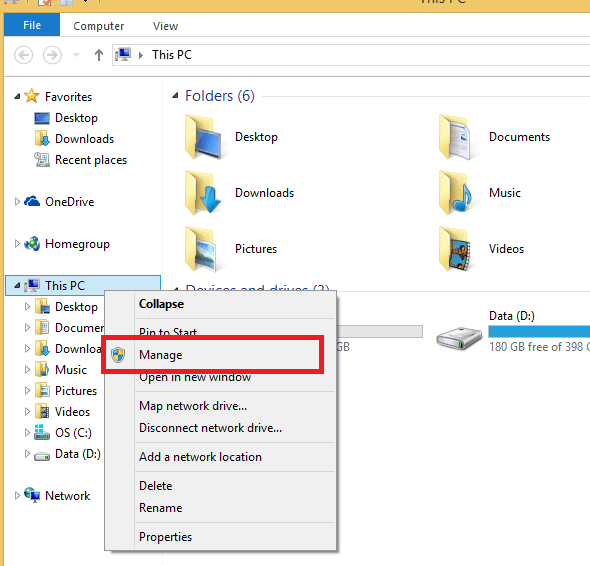
Với cách này đầu tiên bạn vào My computer và nhấp chuột phải và My computer trên windows XP, 7 hoặc This PC trên Windows 8 và chọn Manage
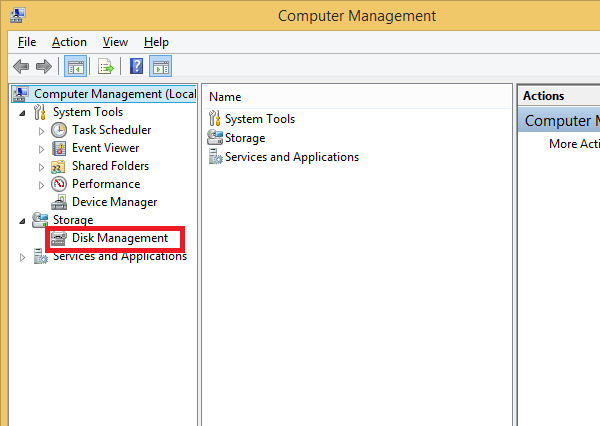
Cửa sổ mới hiện lên các bạn nhấp vào Disk Management (nếu không thấy thì bạn nhấp vào mũi tên tam giác trước chữ Storege để hiển thị nó)
Tại đây bạn sẽ thấy danh sách các ổ cứng trên máy tính được ghi Disk 0, Disk 1, Disk 2,… Thông thường thì 1 máy tính sẽ chỉ có 1 ổ cứng và nhiều phần vùng C, D, E. Ổ cứng Disk 0 là ổ cứng chứa phân vùng cài hệ điều hành đang chạy.
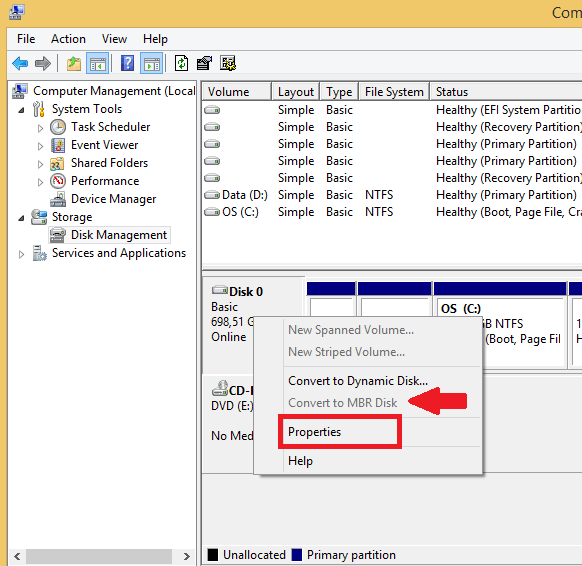
Bạn hãy nhấp chuột phải vào Disk 0 và xem nếu có dòng Convert to MBR Disk thì ổ cứng của bạn là ổ GPT, người lại nếu có dòng Convert to GPT Disk thì ổ cứng máy bạn là MBR. Tuy nhiên đôi khi chúng ta sẽ không thấy dòng Convert to… này, nếu thế bạn hãy chọn vào Properties khi nhấp chuột phải vào ổ cứng.
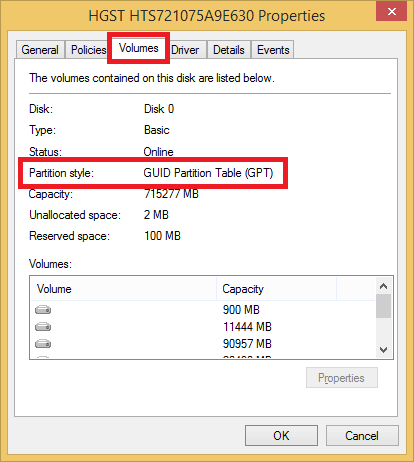
Cửa sổ mới hiện lên, bạn hãy nhấp vào tab Volumes. Tại đây nếu tại dòng Partition style có chữ GPT thì ổ cứng bạn dùng là GPT, và nếu có chữ MBR thì ổ cứng bạn dùng là MBR.
Trên đây là vài cách xem máy tính dùng UEFI hay BIOS, MBR hay GPT theo mình là đơn giản nhất.
Hay. Cảm ơn bạn
Máy em không hỗ trợ uefi thì phải làm gì để nó hỗ trợ ạ
bạn cho mình hỏi: chuẩn mbr có thể cài được win 64 bit không hay chỉ cài được win 32 bít.và khi mình cài win 64 bít thì ổ cúng tự đổi sang gpt phải không.(vì mình kiểm tra ổ cứng thì đang cài win 32bit và là chuẩn mbr nhưng cài sang 64bit vẫn được)
MBR cai duoc full win , GPT chi cai duoc 64bit
e thử convert từ ổ mbr sang ổ gpt mà cài win đều k được là sao nhỉ @. Hiện mỗi dấu nháy trên màn hình. Với cả boot vào UEFI thì nó nhảy boot. từ boot USB sang boot win. k hiểu tại sao ạ
Em dùng phần mềm HWINFO, khi đến phần decect video thì báo lỗi “HWINFO64 has working. Mong anh giup do
máy mình hiện đang dùng chuẩn mbr . mình dã làm theo cách kiêm tra trên và đã thử convert sang gpt thì khởi động win ko đc. ktra bios lại thỉ và là UEFI.
rồi mình cài lại win vs định đang gpt nhưng sao ko cài đc
xin thỉnh giáo
Bios hô trợ gpt mà ổ cứng bạn không hỗ trợ thi máy ko boot win đc hihi
Dườm già quá
mình đang win10 64bit chuẩn gpt h mình muốn chuyển sang mbr nhưng vì 64bit k dùng đc mbr thì phải nên máy cứ báo lỗi j á không thể nào chuyển đc pro có giải pháp nào k mik muốn chạy 2 win song song 1 32bit và 1 64 bit đc k?thank
Bạn có thể chuyển ổ đĩa từ GPT sang MBR theo hướng dẫn tại: https://blogtinhoc.com/khac-phuc-loi-the-selected-disk-has-an-mbr-partition-table-khi-cai-win.html
Trong hướng dẫn là chuyển MBR sang GPT, với bạn muốn chuyển GPT sang MBR thì lúc dùng dòng lệnh: “convert GPT” trong hướng dẫn thì bạn dùng dùng lệnh: “convert MBR” nhé.
Lưu ý là khi làm như vậy toàn bộ dữ liệu trên tất cả ổ đĩa đều bị xoá ^^!
may e o cung chuan MBR vay co ghost duoc bang file duoi .tib k ad
Không bạn nhé, nhưng bạn có thể kiểm tra xem máy của bạn có hỗ chợ chuẩn UEFI hay không, nếu có thì bạn có thể tìm các phần mềm chuyển ổ cứng MBR sang GPT sau đó dùng file ghost đạng đuôi .tib nhé ^^
Motherboard xem dòng UEFI BIOS nếu là Capable, thông số UEFI Boot ở trên là Not Present. Vậy máy tính em ở chế độ nào ad
Ổ cứng đang ở chuẩn MBR nhưng máy có hỗ trợ UEFI
Nếu e format ổ C thì còn kiểm tra đc k
Bái viết rất chi tiết. Thank AD nhiều
Nếu như mày không log được vào win thì 2 cách bạn đưa ra Ko có tác dụng …
Nếu như máy Ko log vào win ….
Vào win pe vẫn được nhé
sao phải vào Pe khi chỉ là dùng để xem định dạng HDD
vào bios xem là dủ rồi hướng dẫn phúc tạp quá dôi khi lại khó hiểu
Người ta nói là không vào được ưin kìa
Bạn khèo ơi định dạng HDD là khác bạn ơi. Còn cái ad noí trên này là bạn chạy ổ cứng chuẩn GPT hay MBR mà để chạy GPT main bạn phải có hỗ trợ chuẩn UEFI mà lúc đó nếu không vào đựơc win thì dùng PE hoặc hirenboot mà xem….
May cua minh
ThisPC: UEFI Boot: Not Present
Methorboard: UEFI BOIS: Capable
Thi co cai duoc win theo nen UEFI khong?
Được nhé
May cua minh thi nguc lai ban a!
ThisPC: UEFI Boot: Not Present
Methorboard: UEFI BOIS: Capable
Máy mình mới mua, free dos, chưa có win thì làm sai kiểm tra được bạn? Thanks.
Sao máy mình chuẩn uefi nhưng lại chỉ hỗ trợ 32bit
Chào Add.,
Máy mình kiểm tra như trên thì có kêt quả như sau:
1/ Asus : UEFI Boot : Not Present
Mother Board : UEFI Boot : Capable
2/ Kiểm tra 2 ổ cứng thì không có dấu * và volume thì MBR hết (Mình dùng ổ cứng SSD Samsung 850evo và HDD máy có sẳn)
Như vậy thì mình có cái được win chuẩn UEFI GPT không? tks Add.,
giống tao rồi
Đang tìm cách chuyển boot legacy sang uefi để cài gpt mà mãi k thấy
k biết chuyển ỏ chỗ nào huhu
Cài được. Hồi mình cài ok hết.
chào ad.cho mình hỏi khi mình cài win ổ c là UEFI legacy mà cài xong nó tự update driver.nhưng xuất hiện hiện tượng phải cắm usb mới vào được máy tính còn không cắm usb nó báo không có hệ điều hành.giờ t phải làm sao.cảm ơn
Chào bạn, mình có lỗi này
Mình dùng có 2 ổ cứng, 1 ổ 750Gb HDD theo máy, và 1 ổ SSD 120 GB mua gắn thêm, mình cài win trên SSD
Kiểm tra UEFI hay BIOS bằng phần mềm HWiNFO kiểm tra thì bước 1 báo là not present, bước 2 báo là capable
Kiểm tra chuẩn GPT hay MBR của ổ cứng
Cách 1: kiểm tra bằng cmd. thì trạng thái ổ HDD có dấu * ( theo bài là theo chuẩn GPT)
Cách 2: kiểm tra bằng Disk Manager thì cả 2 đều cho kết quả là theo chuẩn MBR( mình thực hiện properties — > Volumn tab
Vậy bạn cho mình hỏi là máy của mình sẽ theo chuẩn nào ? UEFI hay BIOS, GPT hay MBR
Máy của mình là Sony vaio VPCEH3LFX. Mình thực hiện cài win bằng USB theo một số hướng dẫn nhưng k được. Phải cài đè trực tiếp từ ổ cứng nhưng lại k thể format ổ cứng. Nó báo lỗi như này “windows cannot be installed to this hard disk space the partition was reserved by the computer’s Original Equipment Manufacturer(OEM)”
Cảm ơn bạn!
Đầu tiên máy bạn báo capable tức là máy bạn có hỗ trợ UEFI.
Thứ hai bạn kiểm tra bằng CMD thì ổ HDD có dấu * còn ổ SSD thì không có (do bạn chỉ nói ổ HDD có dấu * nên mình tự suy ra) nên: ổ HDD là ổ cứng chuẩn GPT, ổ SSD là ổ cứng chuyển MBR.
Do hệ diều hành của bạn cài trên ổ SSD là ổ cứng chuẩn MBR nên HĐH của bạn đang dùng là chuẩn MBR.
Bạn có thể cài Windows theo chuẩn nào cũng được:
+ Nếu cài Windows theo chuẩn MBR thì bạn có thể cài lên ổ SSD mà không gặp vấn đề gì cả, còn nếu bạn cài trên ổ HDD thì phải chuyển ổ HDD sang chuyển MBR.
+ Nếu bạn cài Windows theo chuẩn GPT thì bạn có thể cài trên ổ HDD, nếu bạn muốn cài trên ổ HDD thì bạn phải chuyển ổ SDD sang chuẩn GPT.
Cách chuyển định dạng GPT sang MBR và ngược lại bạn xem ở https://blogtinhoc.com/khac-phuc-loi-the-selected-disk-has-an-mbr-partition-table-khi-cai-win.html
Lỗi của bạn gặp phải có lẽ gần giống với hình dưới này:
https://i.ytimg.com/vi/PcXTEFYvxGE/hqdefault.jpg
Lỗi này do bạn không xóa (Delete) ổ đĩa củ mà chọn format nên bị thông báo lỗi như vậy.
Trên blogtinhoc.com có các hướng dẫn cài Windows 7, 8 từ USB khá chi tiết, bạn có thể làm theo sẽ không bị lỗi nữa, trong trường hợp bị lỗi bạn cứ thông báo mình sẽ hỗ trợ khắc phục lỗi
Bạn ơi máy mình acer asprise 4739 đã kiểm tra và hỗ trợ UEFI nhưng sao trong bios lại ko thấy j hết vậy . Làm sao kích hoạt UEFI bây h !. Giúp với !!!
Lúc khởi động nhấn F2 vào setup nhé, rồi vào tab bên tab Exit đó,
rồi chọn lại Boot Mode là UEFI, Save lại là OK
anh chi em cách chuyển từ legacy sang uefi đc ko
em dùng laptop asus
tks
bạn ơi cho mình hỏi. lần đầu mình cài win thì đến lúc chọn ổ ko chọn đc “Next” => chuyển sang GPT => mất dữ liệu. lần 2 mình cài cũng ko chọn đc “next” => chuyển sang GPT => lại mất dữ liệu. có cách nào khắc phục ko ạ???
Khắc phục lỗi k nhấn Next được hay là mất dữ liệu bạn? Nếu là mất dữ liệu thì k có cách khắc phục bạn nhé, còn với nhấn Next k được thì bạn xem có phải lỗi https://blogtinhoc.com/wp-content/uploads/2014/09/UEFI-error.jpg không? nếu là lỗi đó thì làm giống hướng dẫn này là được, còn với lỗi khác thì bạn chụp ảnh lỗi upload lên đây để mình hỗ trợ nhé
không next dc thì khắc phục như nào thế ad, ổ mình chuẩn GPT
Bạn có thấy thông báo lỗi như hình trên không? Nếu có thì tạo USB Boot theo chuẩn nào? Nếu đang tạo theo Legacy thì bạn hãy tạo lại theo UEFI nhé
xoa cai dau tien di roi cai la dc
cảm ơn
Rufus có hỗ trợ cài win cả 02 BIOS và UEFI không? Hay chỉ hỗ trợ UEFI vậy?
Hỗ trợ cả 2 bạn nhé
Máy mình có hỗ trợ UEFI nhưng sử dụng ổ MBR thì cài win 64bit bằng Unversal USB được không Mod?
cài bằng rufus cũng được bạn. Chọn MRB partiton scheme for Bios or UEFI-CSM là còn cài đặt bt thì theo OS bạn cần cài
Được bạn nhé
lạ ở chỗ máy mình hỗ trợ chuẫn UEFI cắm usb vào luôn vào boot options chỉ thấy chữ windows boot manger chứ không có chữ usb HDD
Do bạn chưa cài khả năng boot UEFI cho USB của mình đấy, tìm hiểu thêm đi.
máy mình chuẩn bios ổ cứng mbr có cài được win 8.1 pro 64 bit không ad ?